
FTP는 파일을 업로드/다운로드 하는
프로토콜을 통칭하는 말로써, 요즘은 이를 쉽게
연결해주는 유틸리티 (WS_FTP, CuteFTP, Window Commander 등)
들이 많이 선보이고 있습니다 .
이들유틸리티들을 직접 제공해 드리겠으며, 그중
Window Commander를 설명하도록 하겠습니다.
다운로드 : WS_FTP,
CuteFTP, Window
Commander
Ftp (자료업다운) 사용방법
1. 제작한 홈페이지, 또는
그외의 업로드하고자하는 파일들이 있는 폴더로
이동합니다.
2. Wincmd32 프로그램을 자신의 PC 에서
인스톨한 후 실행시키신 다음 FTP 아이콘을 클릭합니다.
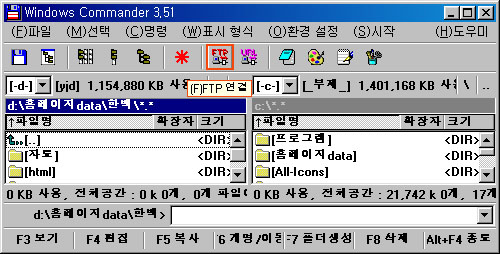
3. FTP 아이콘을 클릭하면 서버 연결 창이 열립니다.
서버 연결 창에서 새로 연결 버튼을 클릭하면
연결세부 항목창이 열립니다.
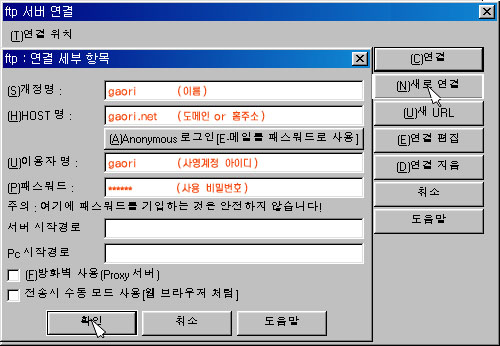
개 정 명 :
접속을 원하시는 서버를 대표하는 이름을 간략하게
적어주세요.
HOST 명 : 접속을 원하는 도메인(www는 입력하지 마세요)을 입력하십시오.
(단, 도메인 접속이 안될경우 IP를 직접 적어주세요!)
이용자명
: 서버에 등록되어있는.계정ID를 입력합니다.
패스워드 : 자신이 보유하고있는 계정ID에
대한 비밀번호를
입력합니다.
4. "확인" 버튼을 클릭하세요.
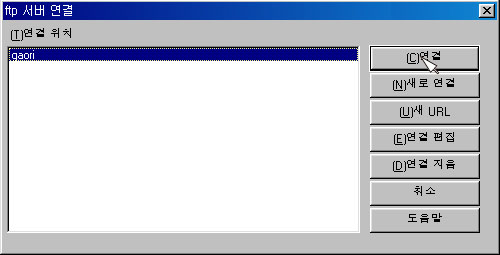
5. 위 과정에서 입력하신
계정명대로 새로운 연결위치가 추가되신것을
확인하시고, 연결을 누르세요!
(정상적으로 접속이 되시면 아래와
같은 화면이 나옵니다)
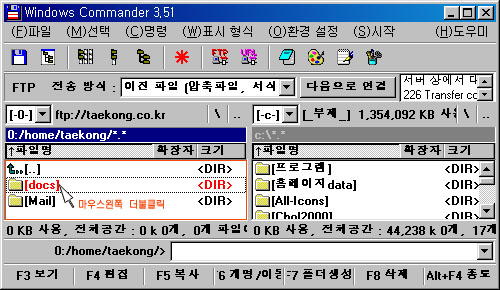
(만약에 HOST를 찾을수 없다는 메시지가 뜨면
이용자명이나, 패스워드가 틀렸을 경우입니다.)
왼쪽 디렉토리는
서버 디렉토리이고 오른쪽 디렉토리는 개인 PC 디렉토리입니다.
[DOCS]폴더를 더블클릭합니다.
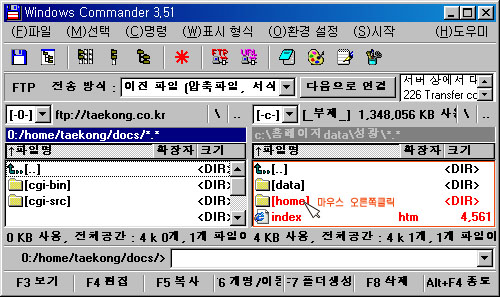
6. upload 할 파일들을 마우스 오른쪽 클릭으로
선택한 후 왼쪽 서버 디렉토리 쪽으로 드래그 합니다.
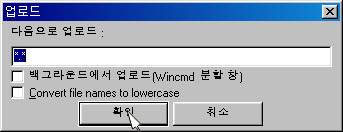
다음과같은 창이 열리면 확인 버튼을 클릭하십시오
*주의
홈페이지
자료는 서버측의 [docs] 디렉토리
안에 올리셔야 합니다.
계정
안에 .화일 이나 cgi-bin 의 디렉토리는
지우시면 안됩니다